लॉगिन खाते के बिना Google Play Store से मुफ्त APK/XAPK फ़ाइलें डाउनलोड करें।
अब स्थापित करें

एक फोन और टैबलेट या दूसरा फोन या पीसी लें और जहां आंखें नहीं पहुंच सकती हैं वहां पहुंचना चाहते हैं, दूसरे कमरे से अपने सोते हुए बच्चे को देखना चाहते हैं, यह ऐप सिर्फ आपके लिए है।
● इस सॉफ्टवेयर से लैस दो डिवाइसों के बीच और डिवाइस और http ब्राउजर के बीच सीधे कम्युनिकेशन होता है
● संचार में कोई शुल्क नहीं है, लेकिन दूरी सीमित है।
● रेंज का विस्तार करने के लिए, छवि की गुणवत्ता में सुधार और चिकनाई मोबाइल वाईफ़ाई ब्रिज का उपयोग करें, संचार के लिए WIfi नेटवर्क तक पहुंच की आवश्यकता नहीं है
● जावा सॉफ्टवेयर से लैस सिस्टम रिमोट कैमरा जावा ऐप, http://programy.jastrzab.com/remote_camera/ का उपयोग करके मोबाइल डिवाइस पर कैमरे को नियंत्रित कर सकते हैं
● कैमरे को HTTP के माध्यम से हर वेब ब्राउज़र का उपयोग करके भी नियंत्रित किया जा सकता है
इसका इस्तेमाल कैसे करें ?
1. इंस्टाल ऐप दोनों डिवाइस पर (या मोबाइल डिवाइस इस ऐप को इंस्टॉल करें और पीसी पर वेब ब्राउज़र खोलें)
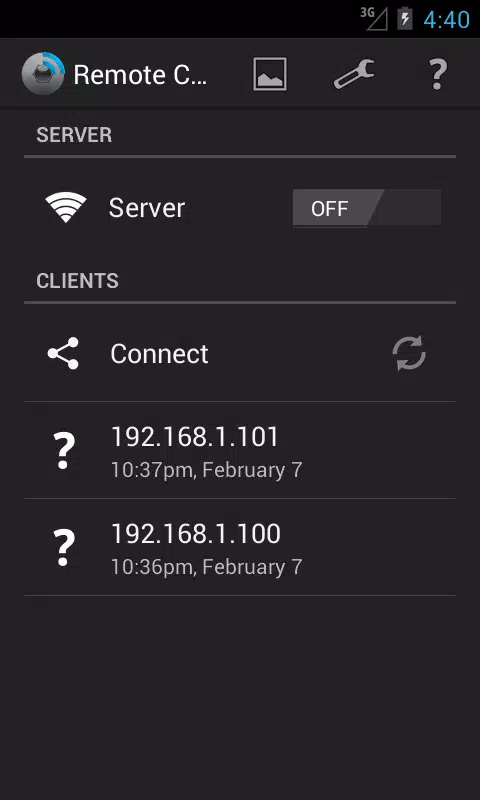
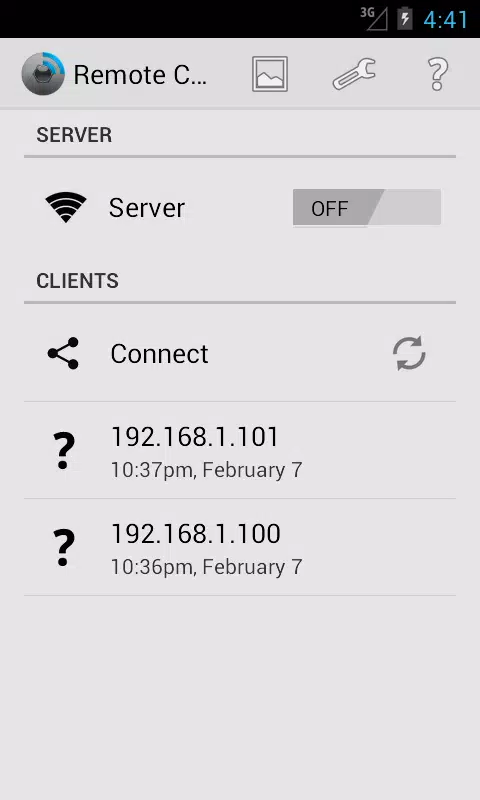
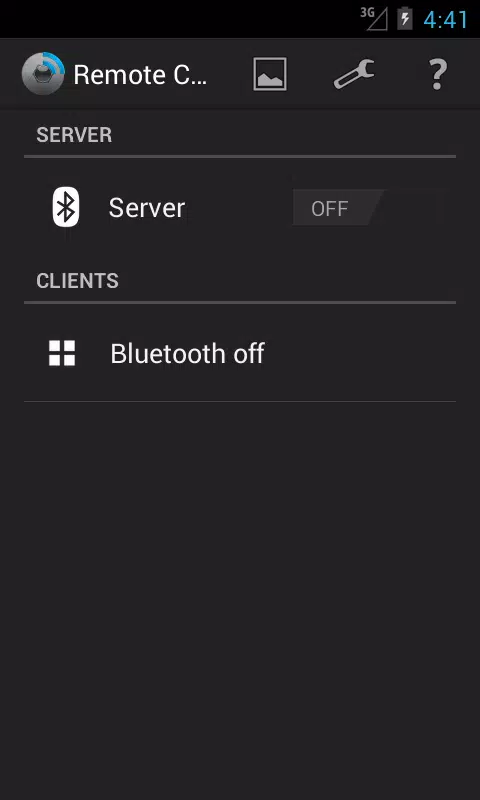
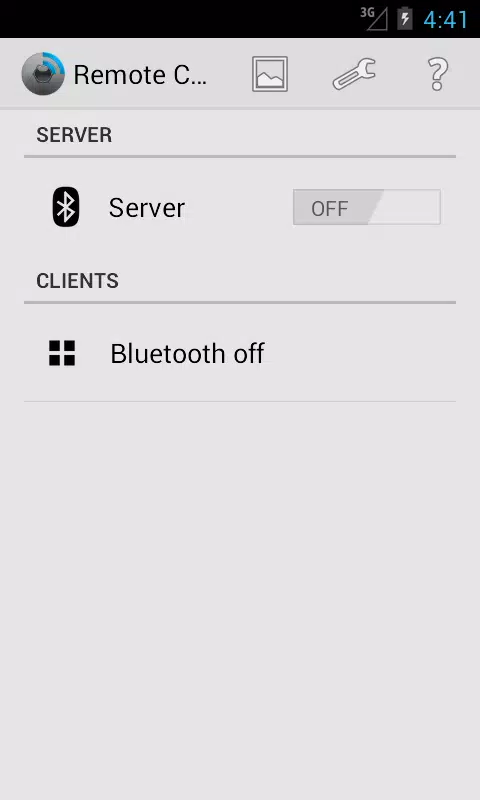
2. पहले डिवाइस पर सर्वर चालू करें (मोबाइल डिवाइस पर)
3. दूसरे डिवाइस पर, नाम या पते के साथ डिवाइस ढूंढें जो पहले डिवाइस के नाम या पते से मेल खाता है और कनेक्शन स्थापित करने के लिए उस पर टैप करें (मोबाइल डिवाइस से पता दर्ज करके खुला पृष्ठ)
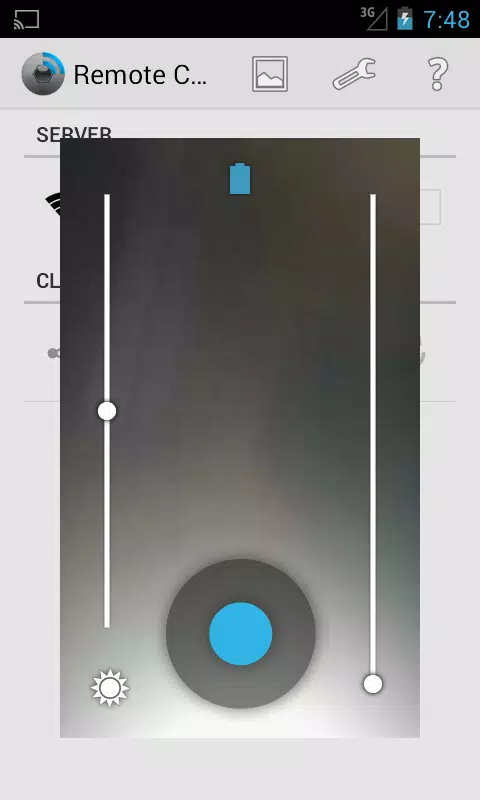
4. यदि जुड़ा हुआ है, तो आप चित्र बना सकते हैं या बस देख सकते हैं कि पहला उपकरण क्या देख रहा है लेकिन दूसरे डिवाइस पर
के बारे में याद रखना!
● ब्लूटूथ मोड का उपयोग करने के लिए, डिवाइस को ब्लूटूथ से लैस करना होगा
● वाईफ़ाई मोड का उपयोग कर संवाद करने के लिए, डिवाइस को वाईफ़ाई से सुसज्जित होना चाहिए
● चित्र हमेशा सर्वर डिवाइस पर सहेजे जाते हैं
● सर्वर के रूप में कार्य करने वाला उपकरण बड़ी मात्रा में बिजली का उपभोग कर सकता है ताकि बिजली के स्रोत तक पहुंच के बिना काम का समय सीमित हो सके
● विद्युत चुम्बकीय हस्तक्षेप, बाधाएं और दूरी संचार समस्याओं का कारण बन सकती है यहां तक कि कनेक्शन टूट भी सकता है
● पूर्वावलोकन चिकनाई डिवाइस और कनेक्शन के प्रदर्शन पर निर्भर करता है
● उपकरण WIFI कनेक्शन के लिए संचार सीमा के भीतर या उसी नेटवर्क में होना चाहिए
● ब्लूटूथ एडाप्टर को सक्षम किया जाना चाहिए और ब्लूटूथ कनेक्शन के लिए उपकरणों को जोड़ा जाना चाहिए
● 3.0 से अधिक पुराने Android वाले उपकरणों पर, सर्वर के रूप में कार्य करने वाला उपकरण केवल पूर्वावलोकन प्रसारित कर सकता है, चित्र नहीं ले सकता
● ऑटोफोकस प्रेस शटर को लंबे समय तक सक्रिय करने और तस्वीर लेने के लिए जारी करने के लिए, लघु प्रेस ऑटोफोकस के बिना तुरंत तस्वीर लेगा
● चल पूर्वावलोकन विंडो को खोलने के लिए, डबल-टैप करें
● Http दृश्य केवल वाईफ़ाई मोड के लिए चलता है
समस्या है ?
● यदि सर्वर डिवाइस ग्राहकों की सूची में नहीं है, तो आपको ब्लूटूथ कनेक्शन के लिए उपकरणों की जोड़ी बनाने की आवश्यकता होगी या वाईफाई कनेक्शन के लिए एक ही नेटवर्क के भीतर रहना होगा।
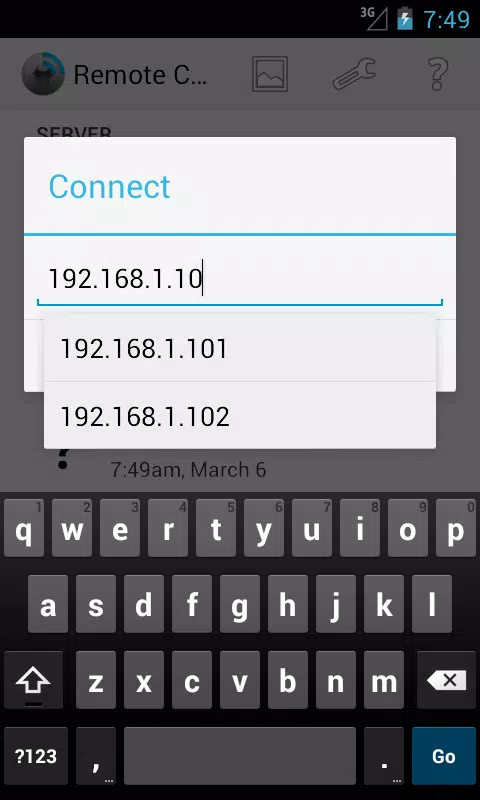
● यदि किसी कारणवश WIfi मोड में, सर्वर क्लाइंट सूची में दिखाई नहीं दे रहा है, तो कनेक्ट आइटम पर क्लिक करके मैन्युअल रूप से पता दर्ज करने की आवश्यकता है
● यदि पूर्वावलोकन रोक दिया गया है, तो पुन: कनेक्ट करने का प्रयास करें, यदि कनेक्शन असफल होगा तो सर्वर को पुनरारंभ करें
मोबाइल वाईफ़ाई ब्रिज का उपयोग कैसे करें?
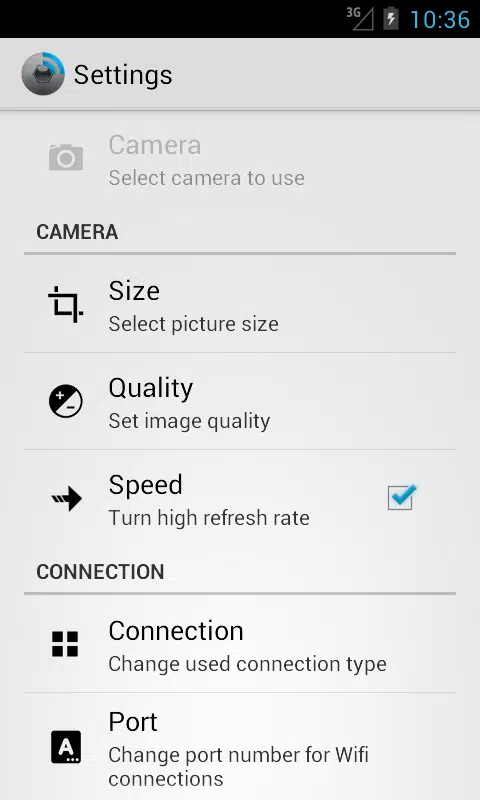
● Wifi से कनेक्शन प्रकार बदलें
● पहले डिवाइस पर जो प्रीव्यू एनेबल सर्वर को विकल्प "एक्सेस प्वाइंट बनाएँ" के साथ चेक किया जाएगा, एक्सेस प्वाइंट और सर्वर के चालू होने तक प्रतीक्षा करें
● दूसरे डिवाइस पर, जो प्रीव्यू प्राप्त करेगा, कनेक्ट कनेक्ट चेक "एक्सेस प्वाइंट विथ एक्सेस प्वाइंट" पता दर्ज करें और ओके दबाएं, कनेक्ट होने तक प्रतीक्षा करें
कैसे काम करता है Wifi की खोज?
● खोज केवल तभी सक्रिय है जब उपयोगकर्ता मौजूद है, इसका मतलब है कि जब एप्लिकेशन दिखाई दे रहा है, स्क्रीन चालू है और डिवाइस अनलॉक है और यदि सक्रिय कनेक्शन मोड वाईफ़ाई है
● केवल अगर ऐप सर्वर के रूप में कार्य कर रहा है तो पते को प्रसारित करेगा
● यदि सर्वर अक्षम है तो ऐप अन्य डिवाइस से आने वाले प्रसारण के लिए सुन रहा है लेकिन प्रसारण के बिना
● डिस्कवरिंग मोड एक ही नेटवर्क सेगमेंट में दूसरे शब्दों में एक ही सबनेट में उपकरणों के लिए काम करता है
Last updated on Mar 12, 2023
इस वर्शन में मामूली बग फ़िक्स और सामान्य सुधार शामिल हैं। बेहतर अनुभव के लिए नवीनतम वर्शन पर अपडेट करें।

APKPure - एक मल्टी-प्लेटफॉर्म ऐप स्टोर जो मुख्य रूप से Android पर केंद्रित है, जो व्यापक ऐप-संबंधित सामग्री प्रदान करता है। त्वरित और कुशल डाउनलोड और इंस्टॉलेशन के साथ आसानी से, तेजी से और सुरक्षित तरीके से अपना मनचाहा ऐप खोजें।