Scarica file APK/XAPK gratuiti da Google Play Store senza un account di accesso.
Installa ora

Avere un telefono e un tablet o un secondo telefono o un PC e vuoi arrivare dove gli occhi non riescono a raggiungere, vuoi guardare il tuo bambino che dorme dall'altra stanza, questa app è solo per te.
● La comunicazione avviene direttamente tra due dispositivi dotati di questo software o tra dispositivo e browser http
● La comunicazione non comporta alcun addebito, ma la distanza è limitata.
● Per ampliare la portata, migliorare la qualità e la fluidità delle immagini, utilizzare Mobile WIFI Bridge, le comunicazioni non richiedono l'accesso alla rete WIfi
● I sistemi dotati di software Java possono controllare la videocamera sul dispositivo mobile tramite l'app Java Remote Camera, http://programy.jastrzab.com/remote_camera/
● La telecamera può essere controllata anche utilizzando tutti i browser Web tramite HTTP
Come usarlo ?
1. Installa l'app su entrambi i dispositivi (o sul dispositivo mobile installa questa app e apri il browser web sul PC)
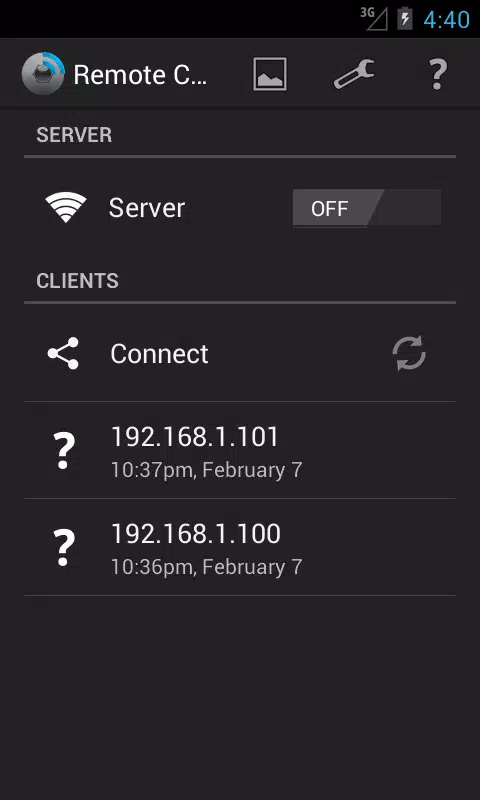
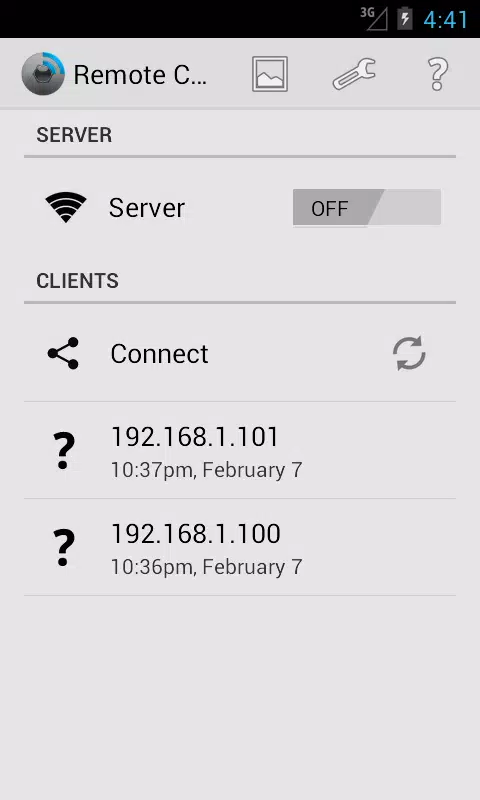
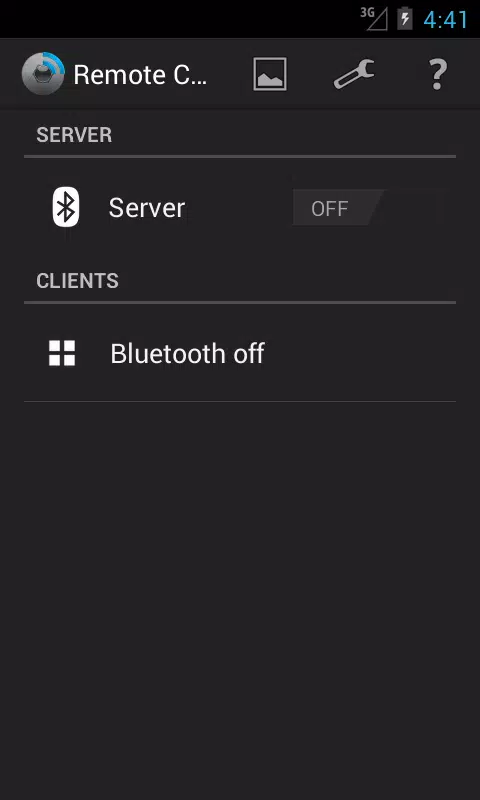
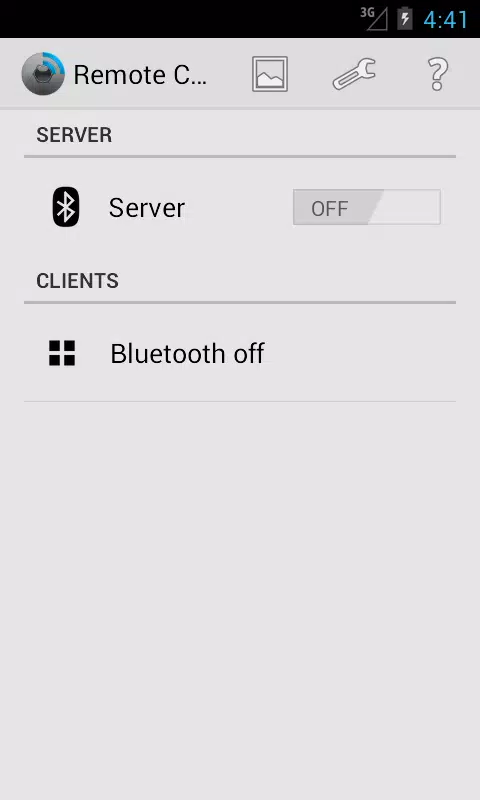
2. al primo dispositivo accendere il server (sul dispositivo mobile)
3. sul secondo dispositivo, trova un dispositivo con nome o indirizzo corrispondente al nome o indirizzo del primo dispositivo e toccalo per stabilire una connessione (apri la pagina inserendo l'indirizzo dal dispositivo mobile)
4. se connesso, puoi fare delle foto o semplicemente vedere cosa vede il primo dispositivo ma sul secondo dispositivo
Ricordati di!
● Per comunicare utilizzando la modalità Bluetooth, il dispositivo deve essere dotato di Bluetooth
● Per comunicare utilizzando la modalità Wifi, il dispositivo deve essere dotato di WIFI
● Le immagini vengono sempre salvate sul dispositivo server
● Il dispositivo che funge da server può consumare grandi quantità di energia, quindi senza l'accesso all'orario di lavoro della fonte di alimentazione potrebbe essere limitato
● Interferenze elettromagnetiche, ostacoli e distanza possono causare problemi di comunicazione anche interruzioni della connessione
● La fluidità dell'anteprima dipende dal dispositivo e dalle prestazioni della connessione
● I dispositivi devono trovarsi nel raggio di comunicazione o nella stessa rete per la connessione WIFI
● L'adattatore Bluetooth deve essere abilitato e i dispositivi devono essere associati per la connessione Bluetooth
● Sui dispositivi con Android precedente alla 3.0, il dispositivo che funge da server può solo trasmettere l'anteprima, non è in grado di scattare foto
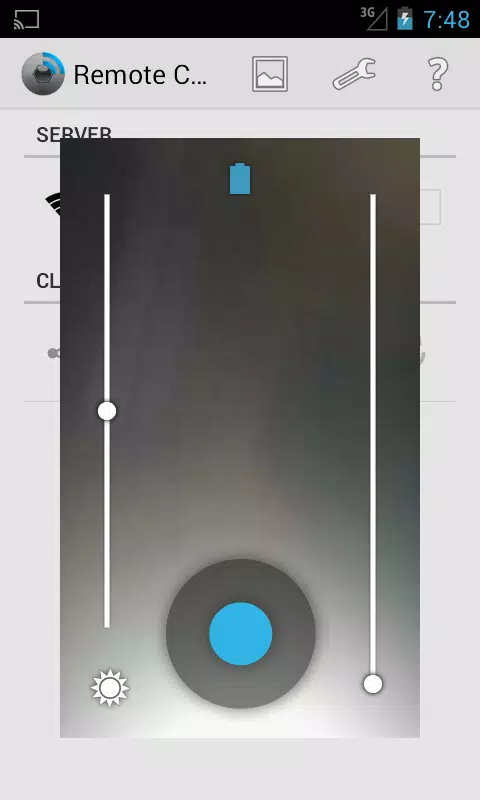
● Per attivare l'autofocus, premere più a lungo l'otturatore e rilasciare per scattare la foto, premendo brevemente si scatta la foto immediatamente senza l'autofocus
● Per sbloccare la finestra di anteprima mobile, toccare due volte
● La vista HTTP funziona solo per la modalità wifi
Avere un problema ?
● Se il dispositivo server non è nell'elenco dei client, probabilmente sarà necessario accoppiare i dispositivi per la connessione Bluetooth o essere all'interno della stessa rete per la connessione Wifi
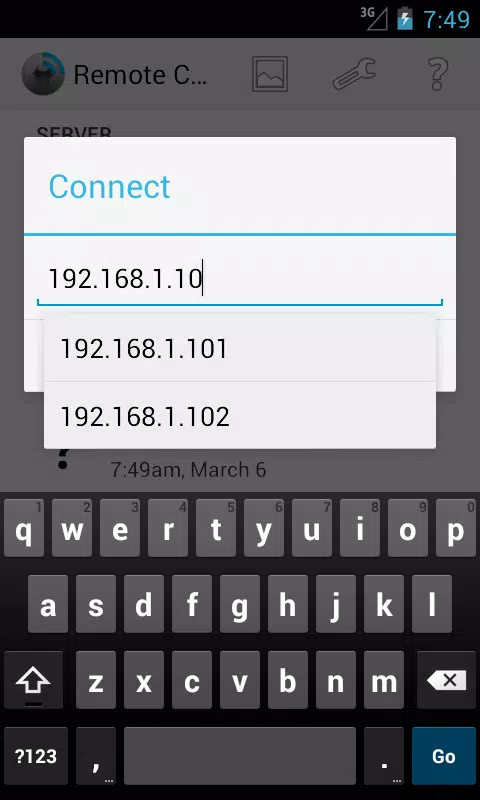
● Se per qualche motivo in modalità WIfi, il server non è visibile nell'elenco dei client, è necessario inserire l'indirizzo manualmente facendo clic sulla voce Connetti
● Se l'anteprima viene interrotta, provare a riconnettersi, se la connessione fallisce, riavviare il server
Come usare Mobile WIFI Bridge?
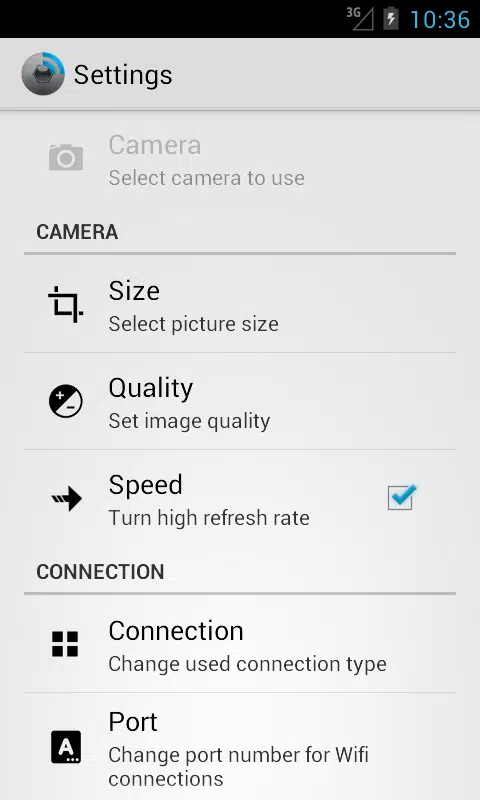
● Cambia il tipo di connessione in Wifi
● Sul primo dispositivo a cui verrà inviato l'anteprima del server di abilitazione con l'opzione "Crea punto di accesso" selezionata, attendere fino all'accensione del punto di accesso e del server
● Sul secondo dispositivo che riceverà l'anteprima, fare clic su Connetti, selezionare "Connetti con punto di accesso", immettere l'indirizzo e premere OK, attendere fino alla connessione
Come funziona la scoperta Wifi?
● Il rilevamento è attivo solo se l'utente è presente, ciò significa che quando l'app è visibile, lo schermo è acceso e il dispositivo è sbloccato e se la modalità di connessione attiva è WIFI
● Solo se l'app funge da server trasmetterà l'indirizzo
● Se il server è disabilitato, l'app sta ascoltando la trasmissione in arrivo da un altro dispositivo ma senza trasmettere
● La modalità di rilevamento funziona solo per i dispositivi nello stesso segmento di rete, in altre parole nella stessa sottorete
Ultima versione
Varies with deviceÈ necessario Android
Categoria
Fotografia APPClassificazione dei contenuti
Everyone
Segnala
Segna come inappropriataLast updated on Mar 12, 2023
Questa versione include correzioni di bug minori e miglioramenti generali. Aggiorna alla versione più recente per un'esperienza ottimale.


APKPure - Un app store multi-piattaforma principalmente incentrato su Android, che fornisce un'ampia gamma di contenuti relativi alle app. Scopri l'app che desideri in modo più facile, veloce e sicuro, con download e installazioni rapidi ed efficienti.